
はじめに
なぜCMSベースのサイト構築スキルがエンジニアに必要なのか?
エンジニアリングにおいては、「ユーザーの行動を生み出す体験を迅速に構築し、検証・改善を繰り返すこと」が重要です。特にコンテンツ中心のWebサイトでは、開発スピード・拡張性・運用性を両立するために、WordPress のようなCMSを理解し、適切に扱えることが大きな価値になります。
◼️ 迅速なページ構築とイテレーションの高速化
テーマやブロックエディタ、テンプレートを活用することで、要件に応じたページを短時間で構築できます。エンジニア自身が実装・修正を担うことで、仕様変更や改善要望に即時対応でき、開発と検証のサイクルを高速に回せます。
例:テンプレートをカスタマイズし、短期間で複数パターンのページを用意して効果検証を行う。
◼️ UI/UXと機能を統合した実装
テーマ設計やプラグイン拡張により、デザインと機能を一体として実装できます。フォームや導線設計など、ユーザー行動を意識したUIを技術的に最適化することが可能です。
例:テンプレートとスタイルを調整し、ユーザーが迷わず操作できる導線を設計する。
◼️ データ計測と改善基盤の構築
外部ツール(例:Google Analytics)との連携により、ユーザー行動データを取得・分析できます。実装したページのパフォーマンスを可視化し、課題を特定して改善につなげることができます。
例:滞在時間や離脱ポイントを分析し、構成やUIを調整して成果を改善する。
◼️ 保守性と拡張性を考慮した設計
テーマ構造やプラグイン設計を理解することで、変更に強く再利用可能な構成を作ることができます。将来的な機能追加やデザイン変更にも柔軟に対応可能です。
例:共通パーツをテンプレート化し、修正時の影響範囲を最小限に抑える。
◼️ コスト最適化と開発効率の向上
既存のCMS基盤を活用することで、フルスクラッチ開発に比べて開発コストと時間を削減できます。エンジニアが内製で対応できる範囲が広がることで、プロダクト全体のROI向上にも貢献します。
例:既存テーマやプラグインを活用し、最小限の実装で要件を満たす。
エンジニアにとってCMSの活用は、「簡単にサイトを作る手段」ではなく、「スピード・品質・拡張性を両立しながら、ユーザー体験を継続的に改善するための基盤技術」です。これを適切に扱うことで、実装だけでなくプロダクトの成果に直結する価値提供が可能になります。
WordPressについて
WordPressは、世界中で広く使われているオープンソースのCMS(コンテンツ管理システム)です。 無料で利用できるうえ、個人のブログから企業のコーポレートサイト、大規模なメディアサイトまで、幅広いWebサイトの構築に対応しています。
WordPressは管理画面が用意されており、テーマ(テンプレート)やプラグインを活用することで、HTMLやCSSの専門知識がなくても、ある程度のWebサイトを作ることができます。ただし、WixやSTUDIOのような完全なノーコードツールとは異なり、カスタマイズやトラブル対応にはWebの基本知識やコードへの理解が求められる場面もあります。
特に、オリジナルデザインの適用や複雑な機能追加を行う際には、PHPやCSS、JavaScriptといったプログラミングの知識が必要になることがあります。また、プラグイン同士の競合や、アップデートによる不具合に対応するためのトラブルシューティング力、バックアップ・復旧などの保守管理に関する理解も大切です。
サイトを作成するには、コードの理解のほかにプラグインの使い方、仕組みを知っておいてください。ブラックボックス化されているところで壊れた場合、バックアップや復旧ができる知識も必要になります。
ここでは、WordPressをサーバから作成し、サイトの公開まで行います。
無料のレンタルサーバを使おう!
WordPressを構築する前に、まずは、サーバを契約する必要があります。ここでは、無償で提供されているレンタルサーバを利用して、自動でWordPressがインストールされるサーバのサイトを利用します。
今回は、Value Domain が提供するXREAレンタルサーバを借ります。(他に利用しているサーバがあれば、そちらを使ってもかまいません)
👉️Value Domainの画面が変わったため、旧画面を利用してください。(https://www.value-domain.com/login.php)
※.shopドメイン利用で1年の期限付きで利用できます。
Value Domianのログイン登録をしてください。
1.バリュードメイン ドメイン設定とサイト設定方法 XREA編を参考に設定してください。
2.XREAを選択してください。
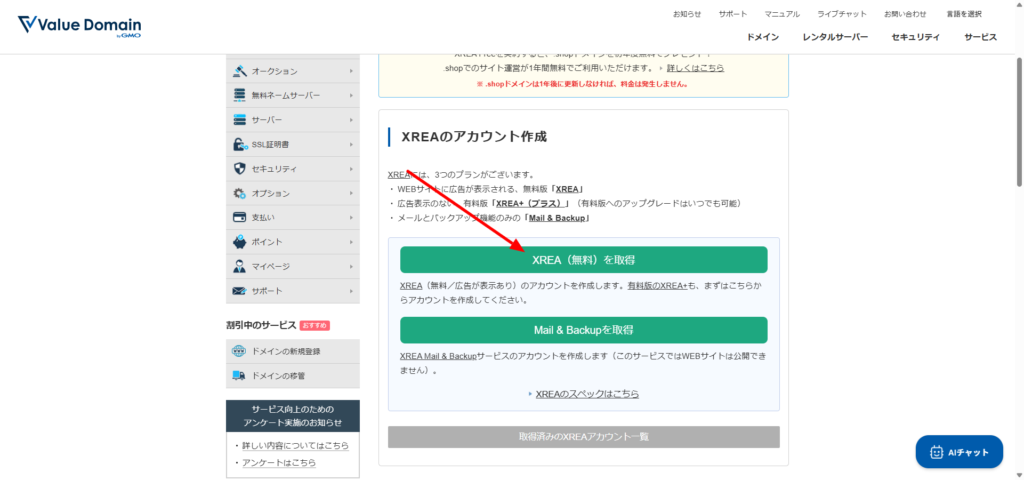
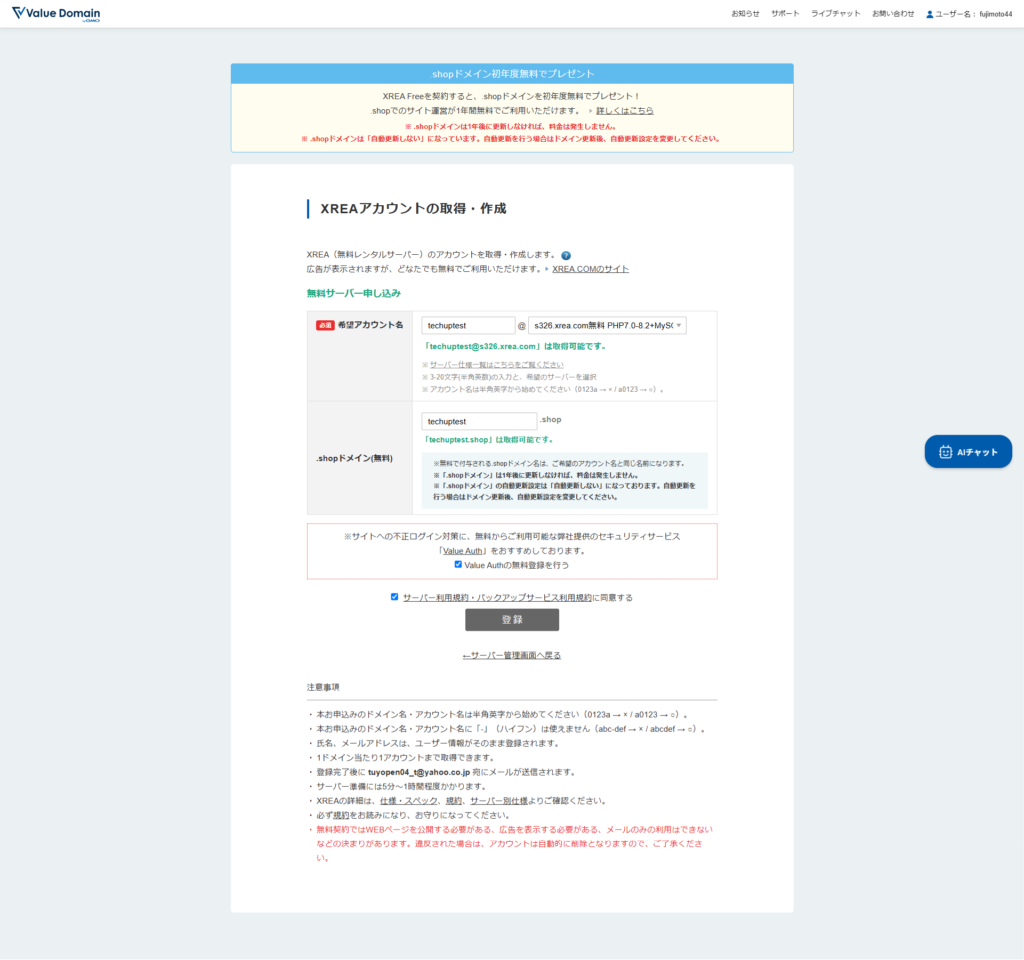
3..shopドメイン名を利用する場合 1年制限で利用できます。
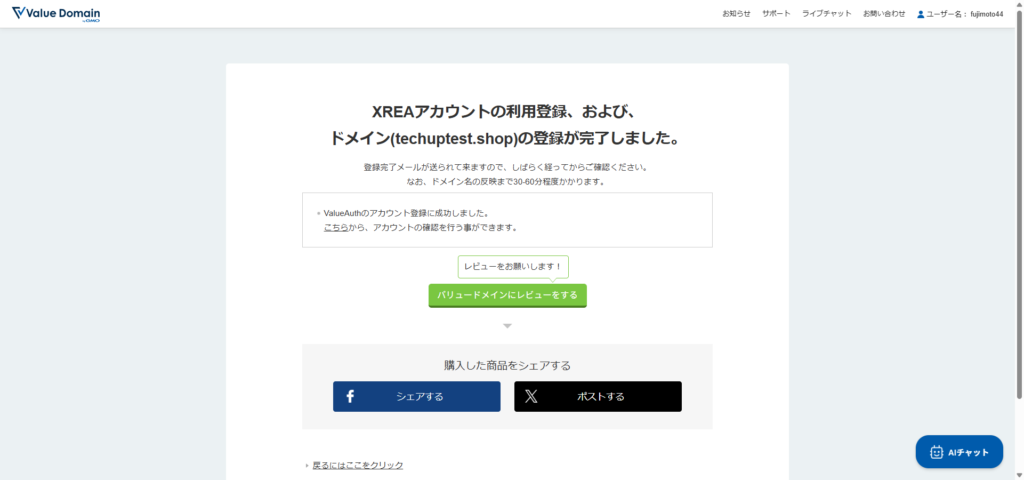
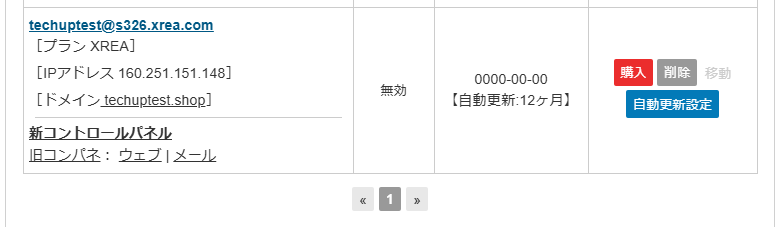
設定すると以下の完了ページになります。
4.新コントロールパネルから管理画面に入ります。
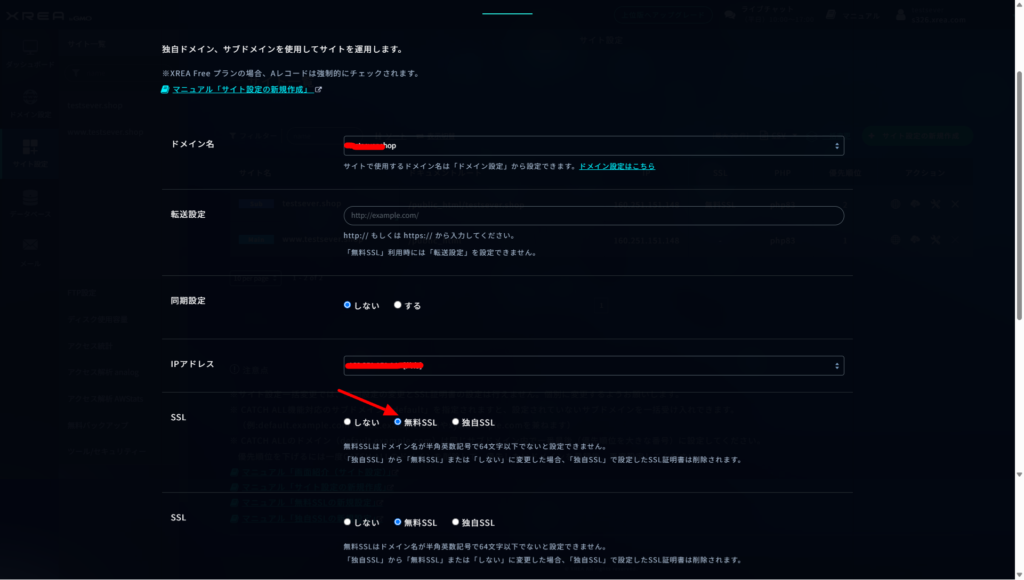
5.サイトの設定を行います。
ドメインは作成済なので、サイト設定の変更をします。
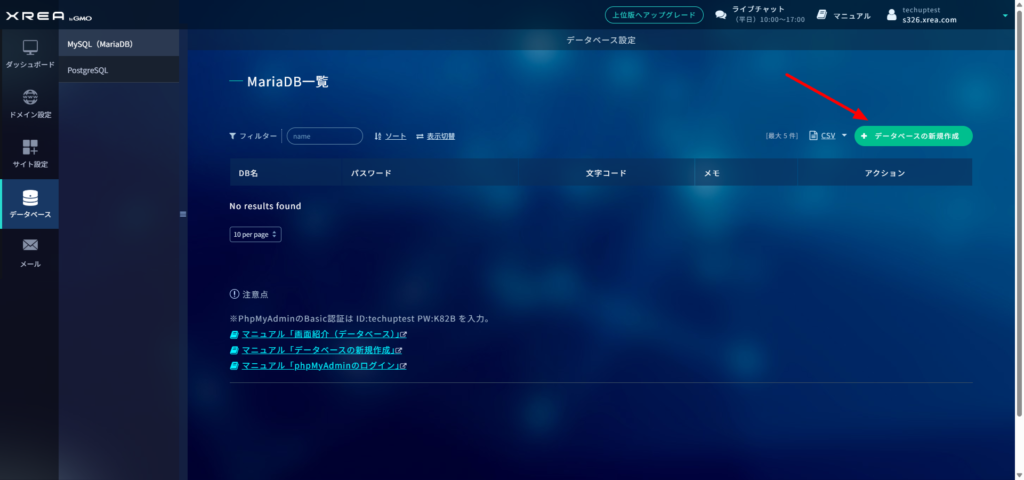
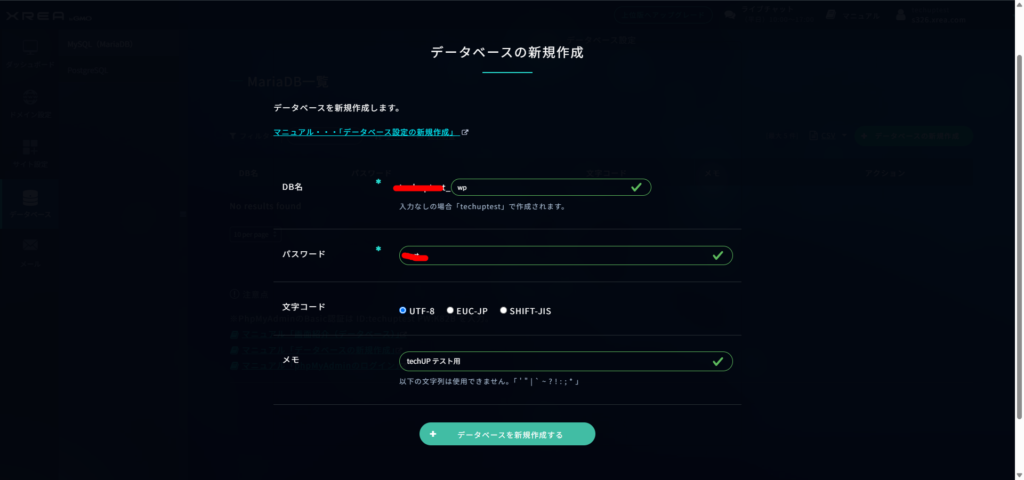
6.データベースを作成してください。
7.ツール/セキュリティーからWordPressを押下してください。
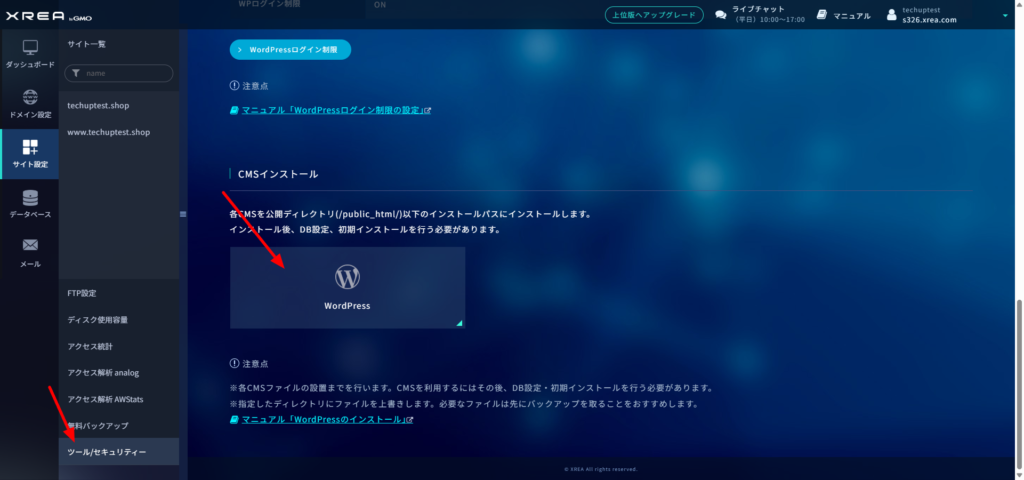
CMSインストールは以下のように参考にパスを設定します。
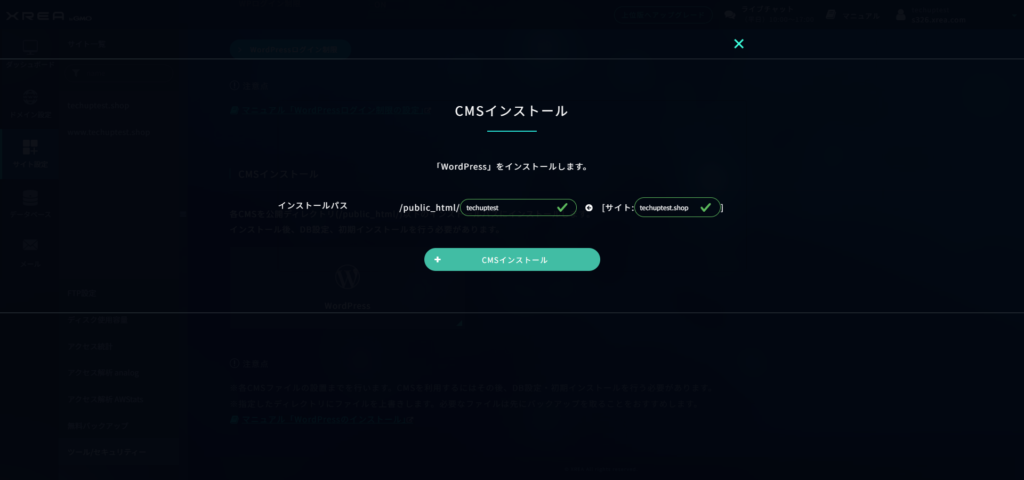
7.しばらくするとWordPressが使えるようになります。
http://ドメイン名/インストールパス先/ のURLで実行するとWordPressの初期画面が表示されます。
管理ユーザ、パスワードを保存して、ブログURLからサイトの管理画面に入ってください。
6.インストール済みWordPress一覧画面にもどり、
7.しばらくすると、「ダッシュボードへ」からWordPressの管理画面に入ることができます。
管理画面が表示されたら、壊れることを気にせず、いろいろ触ってみることをオススメします。
管理画面の設定
- バージョンを更新しよう。 WordPressのバージョンが古い場合は、最新に更新しておきましょう。
- 外観のテーマを選ぼう。サイドバーにある、外観/テーマ 好みのテーマを新規に追加してください。
- プラグインを選ぼう。WordPressには、機能を追加するのに、プラグイン(アプリケーションの機能を拡張するソフトウェア)が用意されています。
- 推奨プラグイン
- SEO対応したプラグイン、バックアップツール、メンテナンスツール
- 推奨プラグイン
- その他設定 サイドバーにある、設定からカスタマイズしましょう。
- 一般:タイトルの設定をします。
- 注:WordPressアドレス(URL)、サイトアドレス(URL)を変更すると、URL先が今あるサイトに表示されなくなります。
- 日付形式 海外からの閲覧のためY-m-dをオススメします。
- 時刻形式 海外からの閲覧のためH:iをオススメします。
- パーマリンク:ページのリンク名を決めます。
- 共通設定
- 投稿名:日本語表記になるため、海外からの閲覧は注意が必要です。
- 基本、日付と投稿名、数字ベース、投稿名の選択をオススメします。
- 共通設定
- 一般:タイトルの設定をします。
課題
WordPressを構築しましょう。
WordPressのサイトが構築できたらそのURLを提示してください。